1. Tujuan
Mempercepat penguasaan Adobe Flash Professional melalui kegiatan remake.
2. Alat
Adobe Flash Professional CS3+
3. Bahan
One little finger by super simple song
4. Dasar Teori
A. Classic Motion Tween
B. Graphic Symbol
C. Movie Clip Symbol and Filters
5. Tugas Praktikum
Buatlah tiruan dari video “One Little Finger”
semakin mirip semakin bagus
6. Petunjuk Praktikum
Mulailah dari bentuk animasi yang sederhana seperti gerakan title opening dan gerakan awan.
7. Hasil Praktikum
8. Kesimpulan
9. Referensi
Motion Tween
Graphic Symbol
Graphic Filters
Senin, 09 November 2015

Jumat, 16 Oktober 2015
Prak 7 – Remake “One Little Finger” by Super Simple Song (Part 1)
1. Tujuan
Mempercepat penguasaan Adobe Flash Professional melalui kegiatan remake.
2. Alat
Adobe Flash Professional CS3+
3. Bahan
One little finger by super simple song
4. Dasar Teori
A. Classic Motion Tween
B. Graphic Symbol
C. Movie Clip Symbol and Filters
5. Tugas Praktikum
Buatlah tiruan dari video “One Little Finger”
semakin mirip semakin bagus
6. Petunjuk Praktikum
Mulailah dari bentuk animasi yang sederhana seperti gerakan title opening dan gerakan awan.
7. Hasil Praktikum
Sesuai petunjuk praktikum :)
8. Kesimpulan
Pergerakan awan dan title diawali dengan mengubahnya ke simbol, kemudian motion tween (Pada Adobe Flash CS3. Atau Create Classic Tween pada Adobe Flash CS6)
9. Referensi
Motion Tween
Graphic Symbol
Graphic Filters
Mempercepat penguasaan Adobe Flash Professional melalui kegiatan remake.
2. Alat
Adobe Flash Professional CS3+
3. Bahan
One little finger by super simple song
4. Dasar Teori
A. Classic Motion Tween
B. Graphic Symbol
C. Movie Clip Symbol and Filters
5. Tugas Praktikum
Buatlah tiruan dari video “One Little Finger”
semakin mirip semakin bagus
6. Petunjuk Praktikum
Mulailah dari bentuk animasi yang sederhana seperti gerakan title opening dan gerakan awan.
7. Hasil Praktikum
8. Kesimpulan
Pergerakan awan dan title diawali dengan mengubahnya ke simbol, kemudian motion tween (Pada Adobe Flash CS3. Atau Create Classic Tween pada Adobe Flash CS6)
9. Referensi
Motion Tween
Graphic Symbol
Graphic Filters
Kamis, 08 Oktober 2015
Prak 6 – Walk Cycle Using Tween
1. Tujuan
Menerapkan walk cycle pada sebuah karakter yang populer dengan bantuan Tween.
2. Alat
Adobe Flash Professional CS3+
3. Bahan
Gambar referensi berisi salah satu karakter animasi yang populer misalnya naruto.
4. Dasar Teori
Secara prinsip, ada minimal 4 konsep yang perlu dipenuhi, antara lain:
- Pose
- Timing
- In-between
- Arcs
Secara teknis, adobe flash memiliki fitur untuk in between otomatis yang disebut dengan Tween
(tambahkan contoh penggunaan tween untuk mengerakkan sebuah kotak)
5. Tugas Praktikum
Buatlah walk cycle dari naruto dengan menggunakan bantuan Classic Tween
6. Petunjuk Praktikum
Berikut adalah langkah-langkah membuat walk cycle untuk kaki:
1. Pecah kaki naruto menjadi 4 Graphic Symbol yang mewakili kaki bagian atas dan bawah untuk bagian kiri dan kanan
2. Gunakan symbol tersebut untuk membuat contact position pada frame ke 1
3. Gunakan transform tool (Q) untuk mengatur pivot dari masing-masing symbol. Dimana pivot kaki bagian atas terletak pada pinggul dan pivot kaki bagian bawah terletak pada lutut
4. Buat keyframe (F6) pada frame ke 9. Buat contact position kebalikan dari frame ke 1
5. Copy contact position pada frame 1 ke frame ke 17
6. Klik kanan pada timeline diantara frame 1 dan 9 kemudian pilih menu “Create Classic Tween”
7. Klik kanan pada timeline diantara frame 9 dan 17 kemudian pilih menu “Create Classic Tween”
8. Uji animasi yang dibuat dengan menekan tombol Ctrl+Enter. Jika menghasilkan animasi kaki sliding seperti di danau es, maka lanjutkan ke langkah berikutnya. Jika tidak, perbaiki dulu animasinya.
9. Buat keyframe (F6) pada frame ke 5 dan 13. Buatlah passing position pada frame tersebut.
10. Jika semua berjalan lancar, maka akan diperoleh good enough walk cycle.
untuk memperhalus animasinya, dapat dilanjutkan dengan menambahkan gambar lutut dan menambahkan pose down dan up.
7. Hasil Praktikum
8. Kesimpulan
Menggunakan tween lebih mudah dan menghasilkan walk cycle yang lebih halus.
9. Referensi
www.mohhasbias.com
Josiah Brooks, How To Animate – Walk Cycle (Tweened)
Menerapkan walk cycle pada sebuah karakter yang populer dengan bantuan Tween.
2. Alat
Adobe Flash Professional CS3+
3. Bahan
Gambar referensi berisi salah satu karakter animasi yang populer misalnya naruto.
4. Dasar Teori
Secara prinsip, ada minimal 4 konsep yang perlu dipenuhi, antara lain:
- Pose
- Timing
- In-between
- Arcs
Secara teknis, adobe flash memiliki fitur untuk in between otomatis yang disebut dengan Tween
(tambahkan contoh penggunaan tween untuk mengerakkan sebuah kotak)
5. Tugas Praktikum
Buatlah walk cycle dari naruto dengan menggunakan bantuan Classic Tween
6. Petunjuk Praktikum
Berikut adalah langkah-langkah membuat walk cycle untuk kaki:
1. Pecah kaki naruto menjadi 4 Graphic Symbol yang mewakili kaki bagian atas dan bawah untuk bagian kiri dan kanan
2. Gunakan symbol tersebut untuk membuat contact position pada frame ke 1
3. Gunakan transform tool (Q) untuk mengatur pivot dari masing-masing symbol. Dimana pivot kaki bagian atas terletak pada pinggul dan pivot kaki bagian bawah terletak pada lutut
4. Buat keyframe (F6) pada frame ke 9. Buat contact position kebalikan dari frame ke 1
5. Copy contact position pada frame 1 ke frame ke 17
6. Klik kanan pada timeline diantara frame 1 dan 9 kemudian pilih menu “Create Classic Tween”
7. Klik kanan pada timeline diantara frame 9 dan 17 kemudian pilih menu “Create Classic Tween”
8. Uji animasi yang dibuat dengan menekan tombol Ctrl+Enter. Jika menghasilkan animasi kaki sliding seperti di danau es, maka lanjutkan ke langkah berikutnya. Jika tidak, perbaiki dulu animasinya.
9. Buat keyframe (F6) pada frame ke 5 dan 13. Buatlah passing position pada frame tersebut.
10. Jika semua berjalan lancar, maka akan diperoleh good enough walk cycle.
untuk memperhalus animasinya, dapat dilanjutkan dengan menambahkan gambar lutut dan menambahkan pose down dan up.
7. Hasil Praktikum
8. Kesimpulan
Menggunakan tween lebih mudah dan menghasilkan walk cycle yang lebih halus.
9. Referensi
www.mohhasbias.com
Josiah Brooks, How To Animate – Walk Cycle (Tweened)
Kamis, 01 Oktober 2015
Prak 5 – Popular Character Walk Cycle
1. Tujuan
Menerapkan konsep walk cycle pada sebuah karakter yang populer.
2. Alat
Adobe Flash Professional CS3+
3. Bahan
Gambar referensi berisi salah satu karakter animasi yang populer misalnya Naruto.
4. Dasar Teori
Secara teori, sebuah walk cycle dari sembarang karakter dapat diperoleh dengan me-replace stickman pada praktikum sebelumnya dengan karakter populer yang diinginkan.
5. Tugas Praktikum
Buatlah walk cycle dari character populer tersebut
6. Hasil Praktikum
7. Kesimpulan
Menerapkan walk cycle pada karakter tidak semudah menerapkan walk cycle pada stickman. Untuk tracingnya saja bisa memakan waktu yang agak lama. Bahkan bisa lebih lama lagi jika tangan menjadi kram ditengah-tengah proses tracing. Dan kram itu berlangsung tidak sebentar, kram itu berlangsung cukup lama. Mungkin ini terjadi karena saya tracing hanya menggunakan tangan dan touchpad laptop serta posisi tangan yang salah. Dari sini saya tahu seharusnya saya menggunakan bantuan mouse untuk tracing.
8. Referensi
www.mohhasbias.com
Menerapkan konsep walk cycle pada sebuah karakter yang populer.
2. Alat
Adobe Flash Professional CS3+
3. Bahan
Gambar referensi berisi salah satu karakter animasi yang populer misalnya Naruto.
4. Dasar Teori
Secara teori, sebuah walk cycle dari sembarang karakter dapat diperoleh dengan me-replace stickman pada praktikum sebelumnya dengan karakter populer yang diinginkan.
5. Tugas Praktikum
Buatlah walk cycle dari character populer tersebut
6. Hasil Praktikum
 |
| 2 jam praktikum progress saya baru segini, karena saya terkendala dengan tangan saya yang tiba-tiba kram ditengah-tengah proses tracing |
7. Kesimpulan
Menerapkan walk cycle pada karakter tidak semudah menerapkan walk cycle pada stickman. Untuk tracingnya saja bisa memakan waktu yang agak lama. Bahkan bisa lebih lama lagi jika tangan menjadi kram ditengah-tengah proses tracing. Dan kram itu berlangsung tidak sebentar, kram itu berlangsung cukup lama. Mungkin ini terjadi karena saya tracing hanya menggunakan tangan dan touchpad laptop serta posisi tangan yang salah. Dari sini saya tahu seharusnya saya menggunakan bantuan mouse untuk tracing.
8. Referensi
www.mohhasbias.com
Kamis, 17 September 2015
Prak 3 – Memperhalus Walk Cycle Menggunakan Konsep Arcs
1. Tujuan
Memperhalus walk cycle menggunakan konsep Arcs
2. Bahan
Sebuah walk cycle yang memiliki kriteria berikut:
1. Pose lengkap (contact, down, passing, up)
2. Timing tepat ( 8 frame atau 16 frame )
3. Inbetween antar pose (seluruh frame terisi keyframe)
1. Pose lengkap (contact, down, passing, up)
2. Timing tepat ( 8 frame atau 16 frame )
3. Inbetween antar pose (seluruh frame terisi keyframe)
3. Alat
Adobe Flash Professional CS3
4. Dasar Teori
Salah satu cara memperhalus animasi adalah dengan memperhatikan arcs-nya. Arcs yang dimaksud adalah lengkungan lintasan pergerakan. Untuk gerakan walk cycle, arcs yang muncul lebih dari satu macam. Arcs yang perlu diperhatikan pada walk cycle adalah arcs dari titik penting sebuah stickman. Ada banyak titik penting yang perlu di-cek arcs-nya. Salah satunya adalah titik tumit. berikut adalah contoh cara mengecek arcs yang dihasilkan dari pergerakan tumit.
Cara mengecek arcs bisa dimulai dengan menandai titik pentingnya. Titik tumit ditandai dengan titik warna hijau. Setelah seluruh titik tumit pada seluruh frame ditandai, maka kita akan dapat kumpulan titik sebagai berikut
 |
| titik penanda posisi tumit pada setiap frame |
jika titik-titik hijau tersebut dihubungkan, maka akan bisa dievaluasi apakah animasinya sudah halus atau belum. jika garis yang dihasilkan tidak berbentuk kurva mulus, maka animasinya termasuk kurang halus.
berikut adalah contoh titik-titik yang menghasilkan arcs yang kurang mulus. perhatikan pada daerah yang dilingkari biru. jika daerah ini dibetulkan, yaitu dengan menggeser posisi tumit pada keyframe tersebut, maka akan diperoleh hasil animasi yang lebih halus.
berikut adalah contoh titik-titik yang menghasilkan arcs yang kurang mulus. perhatikan pada daerah yang dilingkari biru. jika daerah ini dibetulkan, yaitu dengan menggeser posisi tumit pada keyframe tersebut, maka akan diperoleh hasil animasi yang lebih halus.
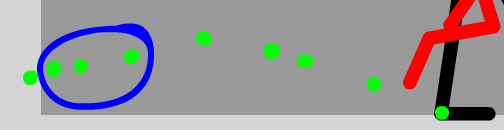 |
| Contoh titik yang merusak arcs |
5. Tugas Praktikum
Perbaiki arcs pada titik:
1. pinggul
2. tumit
1. pinggul
2. tumit
6. Hasil Praktikum
7. Kesimpulan Praktikum
Dengan konsep arcs, pergerakan animasi menjadi lebih halus dan benar.
Dengan konsep arcs, pergerakan animasi menjadi lebih halus dan benar.
8. Referensi
Kamis, 10 September 2015
PRAKTIKUM 2 – Membuat Animasi Stickman Menggunakan Adobe Flash Professional
1. Tujuan
Membuat animasi pertama menggunakan adobe flash professional
2. Alat
Adobe Flash Professional CS5.5
3. Dasar Teori
Ada beberapa dasar teori yang bisa digunakan sebagai petunjuk (guidance) dalam pembuatan stickman berjalan, antara lain :
1.Pose
2.Timing
3.Inbetween
1. Pose
Berikut adalah pose-pose yang perlu ada dalam sebuah walk. Seringkali disebut dengan walk cycle. Dinamakan cycle karena pose ini dipilih sedemikian rupa sehingga pose terakhir identik dengan pose awal sehingga bisa disusun menjadi sebuah siklus tanpa henti.

Perhatikan bahwa ada 4 pose yang diperlukan, yaitu contact, down, passing, dan up.
Untuk mempermudah proses belajar, ada baiknya jika fokus pada pergerakan kaki dahulu. kemudian baru dilanjut bagian tubuh yang lain pada kesempatan berikutnya.
2. Timing
Timing yang dimaksud adalah jumlah frame yang diperlukan untuk menghasilkan animasi yang diinginkan. Timing juga berhubungan dengan durasi animasi yang diinginkan, apakah cepat atau lambat. Yang perlu diingat, untuk memperlambat animasi, tidak dilakukan dengan cara mengubah setting FPS, akan tetapi dengan cara mengubah jumlah frame yang dibuat. Dalam animasi baik 2D dan 3D, standar FPS adalah 24.
Untuk walk cycle, ada beberapa timing yang bisa digunakan tergantung jenis walk yang diinginkan
normal walk: 12 frame (0.5 detik)
cartoon walk: 8 frame
Timing yang relatif mudah untuk keperluan belajar adalah 8 frame. Dengan spesifikasi berikut,
pose contact –> frame 1
pose down –> frame 3
pose passing –> frame 5
pose up –> frame 7
pose contact –> frame 9
berikut adalah susunan keyframe pada timeline
berikut adalah tampilan onion skin dari 4 pose dasar walk cycle
3. Inbetween
4 pose hanya bisa untuk 4 keyframe. Sedangkan untuk walk cycle dengan timing cartoon, perlu 8 frame. Sehingga perlu 4 tambahan frame atau 1 tambahan perantara frame yang biasa disebut dengan inbetween. Proses pembuatan inbetween sangat sederhana.
Cukup aktifkan onion sehingga bisa tampak keyframe frame sebelumnya dan frame setelahnya. Sebagai contoh, berikut adalah kondisi frame 2 saat masih baru ditambahkan empty keyframe dengan mode onion skin aktif.
Tambahkan gambar yang mewakili pertengahan dari kedua frame tersebut. Berikut adalah contoh hasil penambahan inbetween untuk keyframe pada frame 2.
Ulangi langkah tersebut untuk menambahkan keyframe pada frame 4, 6, dan 8. Sehingga diperoleh keyframe untuk masin-masing frame seperti berikut ini
Ada ada banyak teknik untuk membuat walk cycle. Tradisional walk cycle yang digambar tangan tapi seiring waktu dengan pengenalan teknologi baru untuk media baru, berjalan siklus dapat dibuat dalam seni pixel, komputer grafis 2d, komputer grafis 3D, berhenti metode gerak, cut-out animasi atau menggunakan teknik seperti rotoscoping .
4. Tugas Praktikum
Buatlah sebuah stickman. Bisa menggunakan line tool dengan ketebalan stroke 8
Animasikan stickman tersebut sehingga terlihat berjalan
5. Hasil Praktikum
6. Kesimpulan
Membuat stickman tidak sesederhana yang kita bayangkan. Butuh ketelatenan dan banyak latihan, terutama membuat walk cyclenya.
7. Referensi
http://www.mohhasbias.com/
https://en.wikipedia.org/wiki/Walk_cycle
Membuat animasi pertama menggunakan adobe flash professional
2. Alat
Adobe Flash Professional CS5.5
3. Dasar Teori
Ada beberapa dasar teori yang bisa digunakan sebagai petunjuk (guidance) dalam pembuatan stickman berjalan, antara lain :
1.Pose
2.Timing
3.Inbetween
1. Pose
Berikut adalah pose-pose yang perlu ada dalam sebuah walk. Seringkali disebut dengan walk cycle. Dinamakan cycle karena pose ini dipilih sedemikian rupa sehingga pose terakhir identik dengan pose awal sehingga bisa disusun menjadi sebuah siklus tanpa henti.

Perhatikan bahwa ada 4 pose yang diperlukan, yaitu contact, down, passing, dan up.
Untuk mempermudah proses belajar, ada baiknya jika fokus pada pergerakan kaki dahulu. kemudian baru dilanjut bagian tubuh yang lain pada kesempatan berikutnya.
2. Timing
Timing yang dimaksud adalah jumlah frame yang diperlukan untuk menghasilkan animasi yang diinginkan. Timing juga berhubungan dengan durasi animasi yang diinginkan, apakah cepat atau lambat. Yang perlu diingat, untuk memperlambat animasi, tidak dilakukan dengan cara mengubah setting FPS, akan tetapi dengan cara mengubah jumlah frame yang dibuat. Dalam animasi baik 2D dan 3D, standar FPS adalah 24.
Untuk walk cycle, ada beberapa timing yang bisa digunakan tergantung jenis walk yang diinginkan
normal walk: 12 frame (0.5 detik)
cartoon walk: 8 frame
Timing yang relatif mudah untuk keperluan belajar adalah 8 frame. Dengan spesifikasi berikut,
pose contact –> frame 1
pose down –> frame 3
pose passing –> frame 5
pose up –> frame 7
pose contact –> frame 9
berikut adalah susunan keyframe pada timeline
 |
| timing untuk 4 pose walk cycle |
berikut adalah tampilan onion skin dari 4 pose dasar walk cycle
 |
| 4 basic walk cycle in onion skin |
4 pose hanya bisa untuk 4 keyframe. Sedangkan untuk walk cycle dengan timing cartoon, perlu 8 frame. Sehingga perlu 4 tambahan frame atau 1 tambahan perantara frame yang biasa disebut dengan inbetween. Proses pembuatan inbetween sangat sederhana.
Cukup aktifkan onion sehingga bisa tampak keyframe frame sebelumnya dan frame setelahnya. Sebagai contoh, berikut adalah kondisi frame 2 saat masih baru ditambahkan empty keyframe dengan mode onion skin aktif.
 |
| onion skin |
Tambahkan gambar yang mewakili pertengahan dari kedua frame tersebut. Berikut adalah contoh hasil penambahan inbetween untuk keyframe pada frame 2.
 |
| hasil proses inbetween |
Ulangi langkah tersebut untuk menambahkan keyframe pada frame 4, 6, dan 8. Sehingga diperoleh keyframe untuk masin-masing frame seperti berikut ini
 | |
| 1 frame 1 keyframe |
4. Tugas Praktikum
Buatlah sebuah stickman. Bisa menggunakan line tool dengan ketebalan stroke 8
Animasikan stickman tersebut sehingga terlihat berjalan
5. Hasil Praktikum
6. Kesimpulan
Membuat stickman tidak sesederhana yang kita bayangkan. Butuh ketelatenan dan banyak latihan, terutama membuat walk cyclenya.
7. Referensi
http://www.mohhasbias.com/
https://en.wikipedia.org/wiki/Walk_cycle
Kamis, 03 September 2015
PRAKTIKUM 1 – Mengenal Tampilan Adobe Flash Professional
1. TUJUAN
Agar lebih dekat dengan flash, sehingga makin hari makin
mahir dengan flash
2. DASAR TEORI
Adobe Flash
adalah software animasi 2D. Kelebihan dari Adobe Flash adalah dengan software
ini kita tidak hanya bisa membuat anime, tapi kita juga bisa membuat motion
graphic,dan lain sebagainya. Namun, Adobe Flash juga memiliki kekurangan,
3. TUGAS PRAKTIKUM
Identifikasi masing-masing bagian user interface berikut

4. HASIL PRAKTIKUM

1.
Nama file / judul file / nama project
2.
Essentials : Untuk memilih model interface
3.
Edit Symbol, Edit Scene, Zoom, Scroll
a.
Edit Symbol :
untuk mengedit symbol / bentuk objek
b.
Edit Scene :
untuk mengedit scene
c.
Zoom :
untuk memperbesar atau memperkecil tampilan scene
d.
Scroll :
untuk menscroll tampilan
4.
Properties dan Library
5.
Stage : Lembar kerja yang digunakan untuk membuat atau mendesain objek yang akan dianimasikan. Objek yang dibuat dalam lembar kerja dapat berupa objek vector, movie clip, text, button dan lain-lain.
7.
Panel properties berguna untuk menampilkan parameter dari sebuah tombol yang terpilih sehingga Anda dapat memodifikasi dan memaksimalkan fungsi dari tombol tersebut. Panel properties menampilkan parameter sesuai dengan tombol yang terpilih.
8.
Toolbox :
berisi tool-tool yang digunakan untuk menggambar, menyeleksi dan memanipulasi
stage maupun time line
9.
Time line :
Berisi frame-frame. Berguna untuk menentukan durasi animasi, jumlah layer, frame, menempatkan script dan beberapa keperluan animasi lainnya. Semua bentuk animasi yang Anda buat akan diatur dan ditempatkan pada layer dalam timeline
3. KESIMPULAN
Saya sempat mengalami pengalaman buruk dengan adobe flash.
Namun, sekarang, setelah saya review kembali, Flash yang sekarang itu menarik.
Saya mulai tertarik kembali untuk belajar flash dan trauma saya mulai memudar.
4. REFERENSI
http://latihanflash.blogspot.co.id/2013/05/mengenal-program-adobe-flash-cs5.html
Langganan:
Postingan (Atom)